My Transgender Cupid

TS Dating voor Transgender vrouwen & Trans-georiënteerde mannen

Profiel & foto's

Foto's uploaden naar je profiel

Een duidelijke foto helpt mensen je te herkennen en gesprekken te starten met respect. Deze gids laat zien hoe je één of meerdere foto's uploadt, wat er gebeurt na het uploaden en welke afbeeldingen zijn toegestaan op MyTransgenderCupid.

Meerdere foto's uploaden Handmatige goedkeuring Stel een hoofdfoto in

Snelle acties

Tip: Als het uploaden mislukt, probeer dan een kleiner JPG/PNG-bestand en een andere browser.

Wat gebeurt er na het uploaden?

  • Je foto wordt direct toegevoegd aan je fotopagina.
  • Foto's worden beoordeeld voordat ze zichtbaar worden op je openbare profiel.
  • Na goedkeuring kun je een foto instellen als je hoofdfoto.

Beste resultaten

  • Kies goed verlichte foto's waarop je duidelijk zichtbaar bent.
  • Gebruik recente afbeeldingen die laten zien wie je nu bent.
  • Vermijd zware filters en wazige screenshots.

Hoe upload je een foto

Je kunt foto's uploaden via je fotopagina in je account.

  1. Klik op je gebruikersnaam in de rechterbovenhoek.
  2. Selecteer Mijn Foto's in het menu.
  3. Klik op je fotopagina op het plus-icoon om een foto toe te voegen.
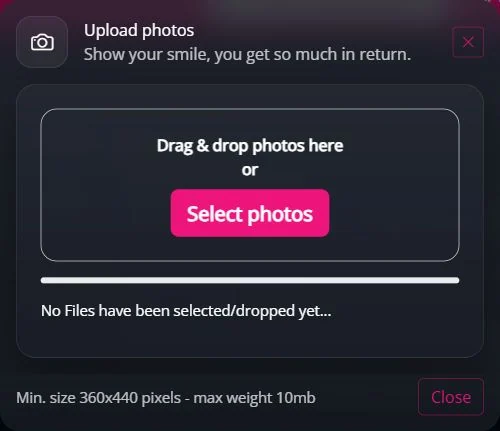
  4. Klik op het grijze uploadgedeelte (of de selecteerknop) en kies een bestand van je apparaat.

Screenshots

Deze afbeeldingen tonen de exacte schermen die je ziet tijdens het uploaden.

Waar je Mijn Foto's kunt vinden in het accountmenu
Foto toevoegen met het plus-icoon op de fotopagina
Uploadscherm voor het selecteren van foto's met het grijze uploadveld

Meerdere foto's tegelijk uploaden

Als je wilt, kun je meerdere foto's in één keer toevoegen.

  • Open het uploadscherm vanaf je fotopagina.
  • Sleep meerdere afbeeldingen naar het grijze uploadgedeelte.
  • Wacht tot het uploaden is voltooid en bekijk daarna je fotolijst.

Simpele kwaliteitschecklist

  • Goede verlichting en scherpe focus
  • Je gezicht is zichtbaar op minstens één foto
  • Geen contactgegevens in de afbeelding
  • Geen naakt of expliciet seksuele inhoud

Liever een PDF-versie?

Open de PDF-gids om deze later te lezen.

Veelgestelde vragen: Foto's uploaden

Snelle antwoorden over uploads, goedkeuring en fotoregels.

Foto's helpen echte mensen erop te vertrouwen dat ze met een oprecht lid praten. Een duidelijke hoofdfoto verbetert ook de zichtbaarheid en maakt het makkelijker om respectvolle gesprekken te beginnen.

Ja. Op het uploadscherm kun je meerdere afbeeldingen selecteren of meerdere foto's naar het uploadveld slepen. Na het uploaden kun je ze bewerken, draaien of een hoofdfoto instellen.

We beoordelen foto's handmatig om nepprofielen te verminderen en het platform respectvol te houden. De meeste foto's worden binnen korte tijd goedgekeurd, maar de beoordelingstijd kan variëren tijdens drukke periodes.

Veelvoorkomende oorzaken zijn de bestandsgrootte, een niet-ondersteund formaat, een trage verbinding of een browserprobleem. Probeer een kleiner JPG/PNG-bestand, ververs de pagina of gebruik een andere browser. Als het probleem aanhoudt, neem dan contact op met de klantenservice met details over je apparaat en browser.

Toegestaan

  • Echte, duidelijke foto's die jou laten zien en weerspiegelen wie je bent.
  • Minstens één foto waarop je gezicht duidelijk zichtbaar is.
  • Respectvolle afbeeldingen die geschikt zijn voor een datingplatform.
  • Alledaagse foto's: casual, hobby's, reizen of een simpele selfie.

Niet toegestaan

  • Naakt, expliciet seksuele inhoud of pornografische afbeeldingen.
  • Elke afbeelding die geslachtsdelen of expliciete seksuele handelingen toont (kan leiden tot een permanente verbanning).
  • Foto's die jij niet bent (andere mensen, beroemdheden, stockfoto's, bewerkte fakes).
  • Afbeeldingen met contactgegevens, watermerken, advertenties of promotionele tekst.

Geen ongewenste naaktinhoud. Het uploaden van naaktfoto's of expliciete foto's is niet toegestaan en kan leiden tot een onmiddellijke levenslange verbanning. Als je ongewenste inhoud ontvangt, stop dan de interactie en gebruik de blokkeer-/rapportagetools.

Ga naar je fotopagina, klik op de foto die je wilt gebruiken en kies de optie om deze als hoofdfoto in te stellen. Je wordt mogelijk gevraagd om de afbeelding bij te snijden zodat je gezicht duidelijk is.

Volgende stap

Zodra je foto's zijn geüpload, kun je ze op elk moment beheren via je fotopagina.